
Hướng dẫn tạo Zoom, chia sẻ phòng học trên Zoom


BNEWS Dịch COVID-19 diễn biến phức tạp, các công ty, trường học chuyển sang làm việc, dạy học trực tuyến và chủ yếu từ ứng dụng Zoom. Vậy cách sử dụng Zoom, cài đặt Zoom như thế nào để làm chủ Zoom?

Zoom là một nền tảng hội họp trực tuyến, cho phép nhiều người được kết nối với nhau trong một khoảng cách rất xa và đang phổ biến trong bối cảnh dịch hiện nay. Ảnh: TTXVN
Zoom Meeting được biết đến là một ứng dụng nổi tiếng cho hội thảo, hội họp, đào tạo trực tuyến và gần đây là học trực tuyến với đầu đủ các tính năng từ chia sẻ nội dung màn hình trên máy tính, chat trực tuyến, video call trực tuyến, chia sẻ tài liệu, bảng trắng cho thuyết trình, trình chiếu file PowerPoint, lên lịch họp/học…

Các tính năng hữu ích trên Zoom. Ảnh: BNEWS phát
Vậy để sử dụng được Zoom phục vụ cho việc họp hay học trực tuyến, bạn thực hiện theo các bước sau:
Đăng ký tài khoản Zoom
Đầu tiên bạn hãy mở một trình duyệt bất kỳ trên web, sau đó truy cập vào https://zoom.us.
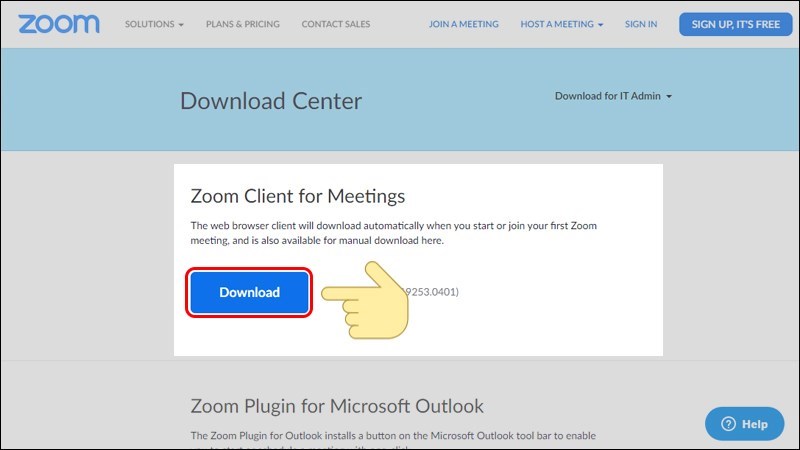
Tải ứng dụng Zoom trên https://zoom.us/download. Ảnh: BNEWS phát
Ở phía bên phải góc trên của trang chủ, chọn SIGN UP, IT’S FREE để đăng ký tài khoản mới. Bạn điền địa chỉ email của mình rồi ấn Sign Up
Sau khi bạn ấn Sign Up, Zoom sẽ gửi một email kích hoạt về địa chỉ mail đã đăng ký của bạn, bạn truy cập email, bấm vào Active Account để kích hoạt tài khoản.
Tải ứng dụng Zoom trên https://zoom.us/download. Ảnh: BNEWS phát
Sau khi bấm kích hoạt tài khoản, bạn sẽ được dẫn tới trang điền thông tin của tài khoản, bao gồm họ, tên và mật khẩu của tài khoản.
Bạn có thể tải xuống Zoom Desktop Client dành cho Mac, Windows, Linux và ChromeOS, cũng như ứng dụng di động Zoom dành cho iOS và Android, từ trang tải xuống của Zoom.
Cập nhật hồ sơ
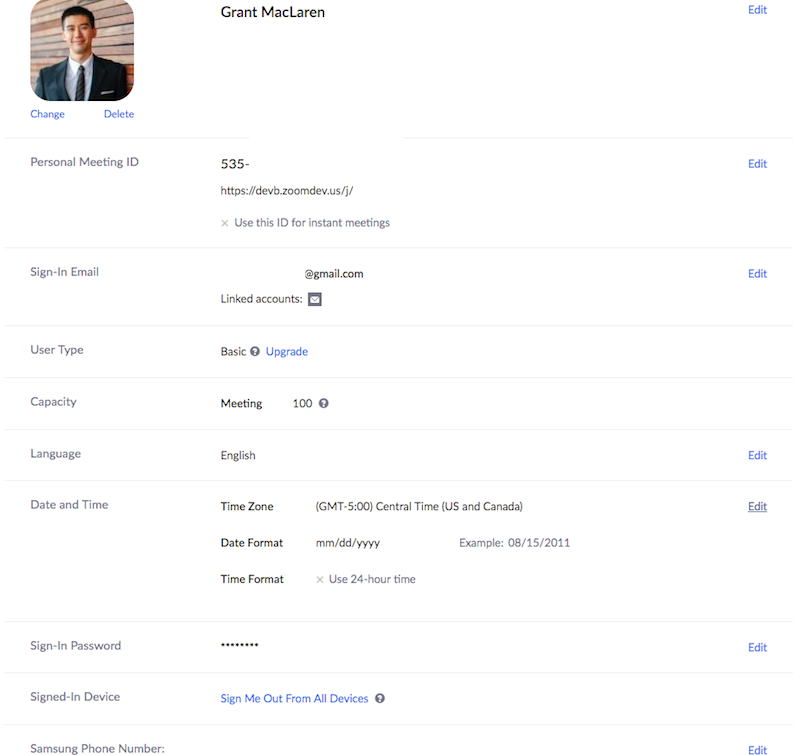
Cập hồ sơ của bạn trên Zoom. Ảnh: BNEWS phát
Bạn có thể cập nhật hồ sơ bằng cách thêm ảnh hồ sơ, đặt múi giờ, cập nhật mật khẩu và các hoạt động khác. Để truy cập hồ sơ Zoom của bạn, hãy đăng nhập vào Zoom Web Portal và nhấp vào Hồ sơ.
Tạo phòng họp Zoom
Mở ứng dụng Zoom trên điện thoại, máy tính. Tại đây, bạn sẽ thấy 4 phần chức năng chính để tạo phòng học, tham gia phòng học đó là:
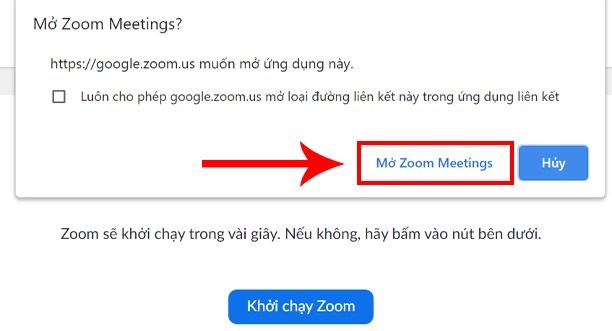
Sau khi đăng nhập, bạn chọn Mở Zoom Meetings. Ảnh: BNEWS phát
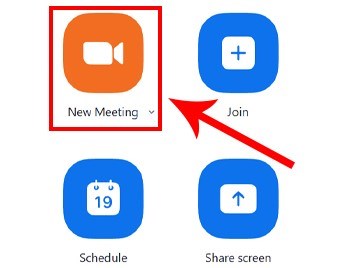
Bạn chọn New Meeting để tạo phòng họp, phòng học mới. Ảnh: BNEWS phát
- New Meeting: Tạo phòng họp, phòng học mới.
- Join: Truy cập vào phòng học, phòng họp khác.
- Schedule: Lên lịch, quản lý thời gian các buổi học.
- Share Screen: Chia sẻ màn hình máy tính của mình cho người khác.
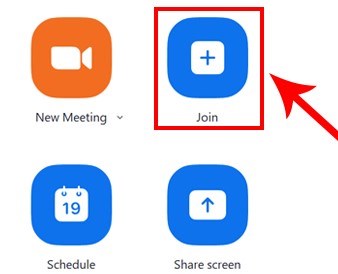
Chọn Join trên Zoom để truy cập vào phòng họp, phòng học trực tuyến đã được tạo. Ảnh: BNEWS phát
Để tạo phòng học trực tuyến trên Zoom, bạn ấn vào New Meeting.
Mời người khác tham gia cuộc họp trên ZoomĐể mời học sinh, sinh viên tham gia phòng học, bạn nhấn vào Participants. Sau đó 1 cửa sổ sẽ hiện ra, bạn chọn Invite ở góc bên dưới.
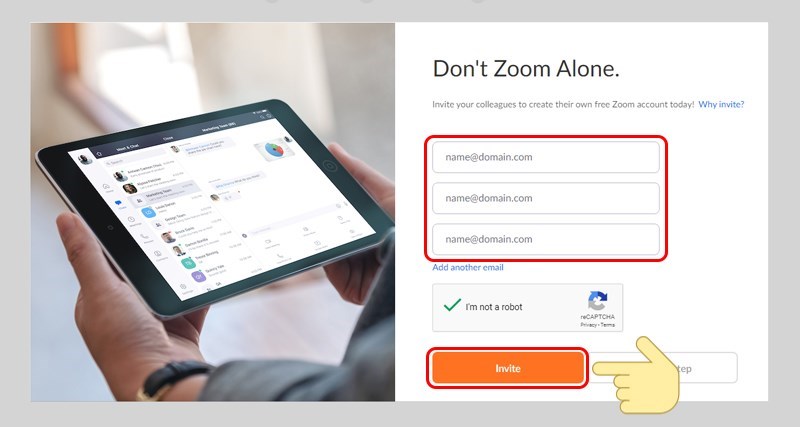
Nhập email của người mà bạn muốn mời vào cuộc trò chuyện rồi nhấn Invite. Ảnh: BNEWS phát
Nhấn vào Copy Invite Link để gửi link phòng học hoặc chọn Copy Invitation để gửi toàn bộ thông tin bao gồm link phòng, mã ID phòng, password cho những người bạn muốn mời học tham gia.
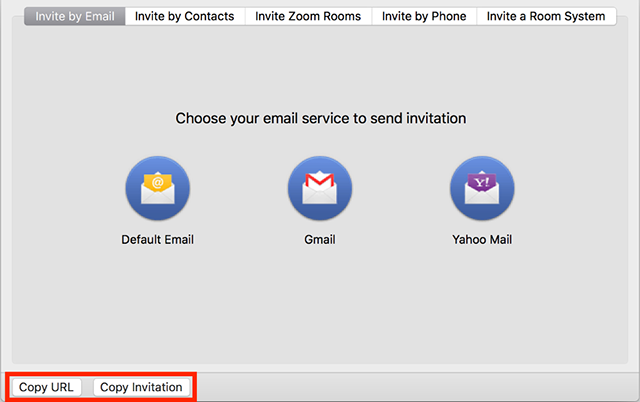
Hoặc nhấp vào Sao chép liên kết lời mời hoặc Sao chép lời mời nếu bạn muốn gửi thông tin của cuộc họp tức thời đến người khác. Ảnh: BNEWS phát
Lưu ý tới Meeting ID, Password để gửi cho người khác muốn tham gia. Người tham gia không cần phải đăng ký tài khoản để vào phòng học.
Tham gia cuộc họp Zoom của người dùng khác
Có nhiều cách để tham gia cuộc họp, nhưng cách dễ dàng nhất là nhấp vào liên kết tham gia mà người chủ trì cuộc họp cung cấp. Bạn cũng có thể nhấp vào Tham gia trong Zoom Client và nhập ID cuộc họp.
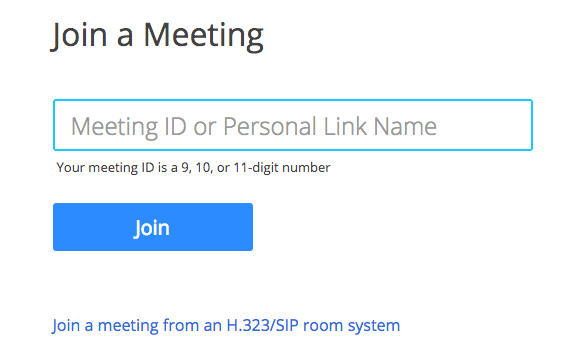
Nhập ID cuộc họp của bạn do người chủ trì, người tổ chức cung cấp để tham gia cuộc họp. Ảnh: BNEWS phát
Ngoài ra, bạn có thể được nhắc nhập mật mã cuộc họp, do đó hãy chuẩn bị sẵn các thông tin trong lời mời tham gia cuộc họp.
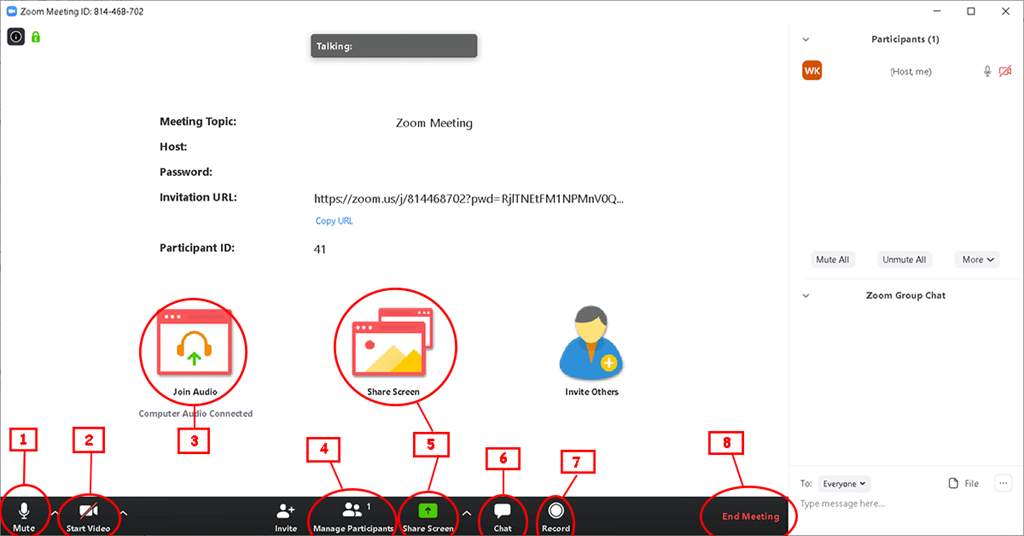
Các tính năng chính trong Zoom. Ảnh: BNEWS phát
- Mute: Bật/Tắt mic trên Zoom.
- Start Video: Bật/Tắt camera/webcam.
- Security: Thiết lập các tính năng bảo mật như: bật phòng chờ để duyệt vào phòng, cho phép người tham gia có thể chia sẻ màn hình hoặc chat.
- Manage Participant: Quản lý người tham gia phòng học.
- Share Screen: Chia sẻ màn hình.
- Chat: Gửi tin nhắn.
- Record: Ghi lại video buổi học trên Zoom.
- Reactions: Gửi biểu tượng cảm xúc.
- End Meeting: Kết thúc buổi học./.
Tin liên quan